
インスタライブ(Instagram Live)は、Instagram上でリアルタイムの動画配信を視聴できる機能です。スマホアプリだけでなく、パソコンのブラウザからも視聴でき、芸能人やインフルエンサー、友人の配信をリアルタイムで楽しめます。一方で、「視聴したことは配信者にバレる?」「ログインなしで見られる?」「匿名で見る方法はある?」といった疑問を持つ人も少なくありません。
2026年10月現在、インスタライブの視聴方法はシンプルですが、配信中の見つけ方、視聴者の表示、コメントの仕組み、終了後のリプレイやアーカイブには、それぞれ異なるルールがあります。スマホとPCの操作手順から、ログインなしで見られる範囲、見逃した配信の探し方、トラブル時の対処法まで、実際の利用場面に沿って解説します。
📌 【この記事の重要ポイントまとめ】 - スマホ・PCの両方で視聴可能: InstagramアプリまたはInstagram.comから配信中のライブに参加できる。 - 視聴したことは相手に伝わる可能性がある: 配信に入るとアカウント名が配信者やほかの視聴者に表示される場合がある。 - 見逃したライブは必ずしも再視聴できない: 配信者がリプレイをプロフィールにシェアしている場合に視聴できる。未公開のアーカイブは原則として配信者本人だけが見られる。
【基本編】インスタライブの見方はスマホとPCのどちらでも簡単
インスタライブを見るために、特別なアプリや動画再生ソフトを用意する必要はありません。
Instagramの公式アプリ、またはパソコンのブラウザからInstagramにアクセスすれば、配信中のライブを視聴できます。
インスタライブとは?視聴の仕組みを解説
インスタライブは、Instagramのアカウントを使って動画をリアルタイム配信する機能です。
通常の投稿やリール動画と異なり、配信者が映像や音声をリアルタイムで届け、視聴者はその場でコメントやリアクションを送れます。
主な特徴は次のとおりです。
- リアルタイムで映像と音声を視聴できる
- 配信中にコメントを投稿できる
- ハートなどのリアクションを送れる
- 配信者と視聴者が同じ時間を共有できる
- 配信終了後は、配信者の設定や公開方法によって再視聴できる場合がある
視聴者にとって重要なのは、ライブ配信への参加が完全な匿名行動ではないことです。
配信に入室すると、視聴しているアカウントが配信者側やほかの視聴者に認識される可能性があります。コメントやリアクションを送れば、さらにアカウントの存在が分かりやすくなります。
インスタライブを見るだけならフォローは必要?
公開アカウントの配信であれば、必ずしも配信者をフォローする必要はありません。
配信者のプロフィールを検索して、アイコンに「LIVE」の表示があれば、そこからライブに入れる場合があります。
ただし、非公開アカウントの場合はフォローリクエストが承認されていることが基本条件です。
また、配信者が限定した視聴者向けに配信している場合は、その公開範囲に含まれていなければ視聴できません。
なお、2025年8月にはInstagramのライブ配信開始条件として、公開アカウントかつフォロワー1,000人以上という基準が導入されたことが報じられました。これは配信者側の条件であり、視聴者にもフォロワー1,000人が必要という意味ではありません。
【操作方法】インスタライブの見方をスマホ・PC別に徹底解説
実際の視聴方法を、スマホとパソコンに分けて紹介します。
スマホでインスタライブを見る方法
iPhone・Androidともに、基本的な操作は共通しています。
視聴までの手順
1. Instagramアプリを起動する。
2. ホーム画面を開く。
3. 画面上部のストーリーズ欄を確認する。
4. 「LIVE」と表示されたプロフィールアイコンを探す。
5. 見たいアカウントのアイコンをタップする。
6. ライブ配信が始まり、映像と音声が再生される。
配信中のアカウントは、通常のプロフィールアイコンと異なり、ライブ配信中であることを示す表示が付いています。
フォローしている相手ならホーム画面上部から見つけやすく、フォローしていない相手でも公開アカウントであればプロフィールから確認できる場合があります。
PCでインスタライブを見る方法
パソコンではInstagram.comを利用します。
Windows、Mac、Chromebookなど、一般的なブラウザを搭載したパソコンであれば、基本的な視聴手順は同じです。
PCでの視聴手順
1. パソコンでブラウザを開く。
2. Instagram.comにアクセスする。
3. Instagramアカウントにログインする。
4. ホーム画面上部のストーリーズ欄を確認する。
5. 「LIVE」と表示されたプロフィール画像をクリックする。
6. ライブ画面が表示されたら視聴を開始する。
PC視聴のメリットは、大きな画面で映像を楽しめることです。
長時間の配信を見たい場合や、スマホを使いながら別の作業をしたい場合にも便利です。
コメント欄もブラウザ上から利用できるため、基本的にはスマホと同じように配信へ参加できます。
インスタライブをブラウザで見るときの注意点
スマホでもPCでも、ブラウザからInstagramを利用できます。
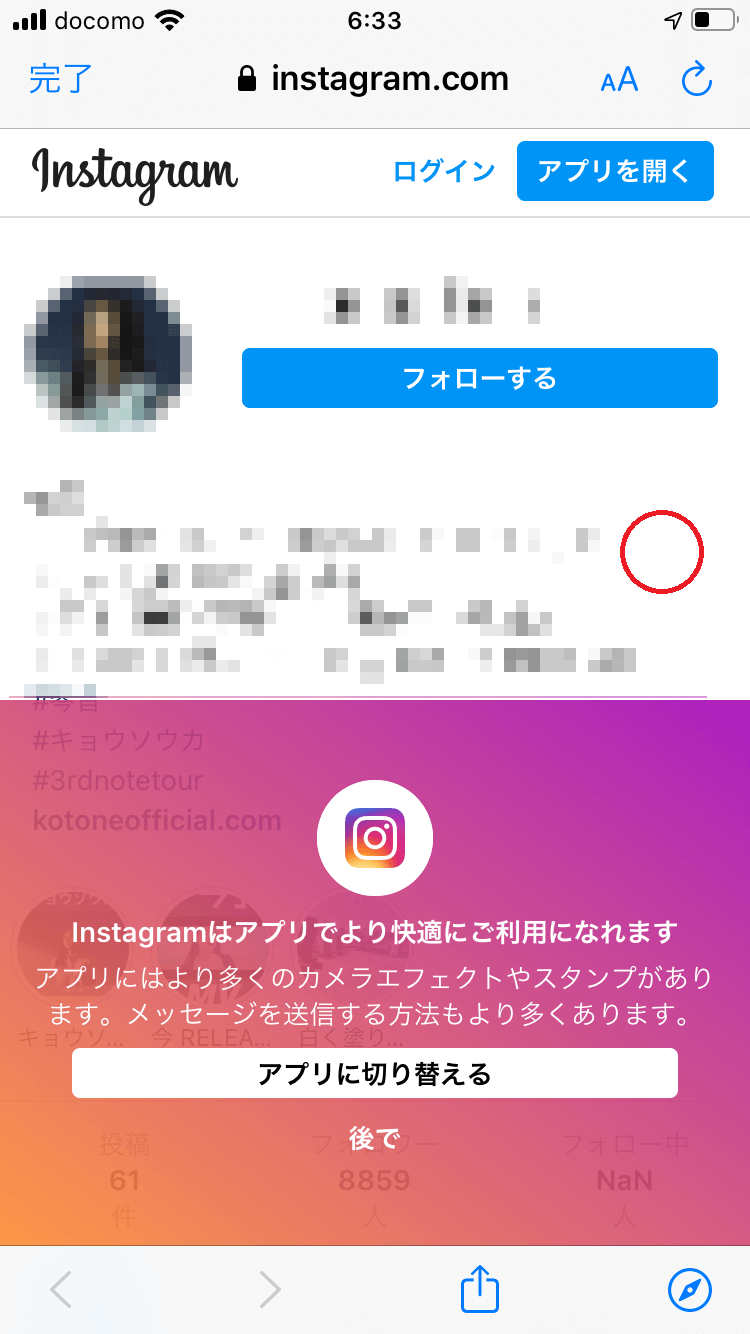
ただし、スマホのブラウザではアプリへの誘導やログイン画面が表示される場合があります。
安定して視聴したいなら、スマホは公式アプリ、PCはInstagram.comを利用する方法がおすすめです。
また、ライブを見るだけなら、視聴者向けの専用拡張機能や非公式ソフトを導入する必要はありません。
【身バレ検証】インスタライブは視聴者がバレる?匿名・ログインなしの実態
インスタライブの見方を調べる人の中でも、特に関心が高いのが視聴者の表示に関する問題です。
「見るだけなら相手に分からない」「コメントしなければ匿名で見られる」と考えている人もいますが、実際には注意が必要です。
インスタライブを見ると配信者に名前がバレる?
基本的には、視聴に参加したアカウントが相手に認識される可能性があります。
ライブ配信に入ると、配信者側に参加を知らせる表示が出たり、視聴者一覧などでアカウントが確認できたりする場合があります。
つまり、次の行動には違いがあります。
| 視聴時の行動 | 相手に分かる可能性 |
|---|---|
| ライブ配信に入室する | ある |
| コメントを投稿する | 高い |
| ハートを送る | ある |
| ほかの視聴者のコメントを見る | 入室していれば視聴者として認識される可能性がある |
| プロフィールを検索するだけ | ライブに入室しなければ通常、視聴者として表示されない |
| 配信終了後の公開リプレイを見る | ライブ中の参加者としては表示されない |
特に覚えておきたいのは、コメントをしなければ匿名になるわけではないという点です。
コメントを投稿せず、画面を見ているだけでも、ライブに入室したアカウントが相手に認識される可能性があります。
インスタライブを匿名で視聴する方法はある?
Instagramには、通常のライブ視聴で自分のアカウント情報を完全に隠す公式の匿名視聴モードはありません。
別のアカウントを利用すれば、表示される名前を変更することはできます。
ただし、その場合も別アカウントのユーザー名やプロフィールが視聴者情報として表示される可能性があります。
また、外部の匿名視聴サイトや非公式ツールを利用する方法もインターネット上で紹介されていますが、注意が必要です。
- Instagramのログイン情報を要求するサイト
- 不審な拡張機能をインストールさせるサービス
- 動画のダウンロードを強制するページ
- 視聴できると宣伝しながら広告や別サイトへ誘導するサービス
こうしたサービスでは、アカウント情報の流出や不正アクセスにつながる危険性があります。
匿名性を確保できると保証された公式の方法ではないため、安易な利用は避けたいところです。
インスタライブはログインなしで見られる?
ログインなしでの視聴は、安定した公式の利用方法とはいえません。
公開アカウントのプロフィールや一部の投稿は、ブラウザからログアウトした状態でも表示される場合があります。
しかし、ライブ配信そのものはログインを求められたり、アプリへの移動を促されたりすることがあります。
特に、次のようなケースでは視聴できない可能性があります。
- 配信への参加時にログインを求められる
- 非公開アカウントが配信している
- 配信者が限定した視聴者に公開している
- Instagram側が未ログイン状態での再生を制限している
そのため、ログインなしで確実にインスタライブを見られるという情報には注意が必要です。
【通知・コメント編】配信中の探し方と見逃さない設定方法
見たいアカウントが決まっている場合は、ライブ配信の通知を設定しておくと便利です。
インスタライブの配信中を探す方法
配信中のライブを見つける方法は、大きく3つあります。
1. ホーム画面のストーリーズ欄を確認する
フォロー中のアカウントが配信している場合、ホーム画面上部にライブ配信中の表示が出ることがあります。
最も手軽な探し方です。
2. 相手のプロフィールを直接確認する
見たい人物や芸能人のアカウントが分かっているなら、検索機能でプロフィールを開きます。
アイコンに「LIVE」の表示が付いていれば、そこから配信に入れる場合があります。
3. 通知からアクセスする
配信通知が届いた場合は、その通知をタップすることでライブ画面に移動できます。
なお、Instagramには全配信を必ず一覧表示する機能が常に用意されているわけではありません。フォローしていない相手のライブを探す場合は、プロフィールを直接確認する方法が確実です。
インスタライブの通知を設定する方法
見逃したくない配信者がいるなら、個別の通知を設定しておきましょう。
設定手順
1. Instagramアプリを開く。
2. 通知を受け取りたい相手のプロフィールに移動する。
3. 画面上部のベルマークをタップする。
4. 「ライブ動画」または「Live Videos」を選択する。
5. 「すべての通知を受け取る」に設定する。
アプリのバージョンによっては、ベルマークではなく、メニュー内の「お知らせ」「通知」から設定する場合もあります。
また、Instagramアプリ側で通知を有効にしていても、スマホ本体の通知設定がオフになっていればプッシュ通知は届きません。
iPhoneなら「設定」からInstagramの通知を確認し、Androidなら「設定」からアプリの通知許可を確認してください。
インスタライブのコメントの見方と投稿方法
ライブ画面には、配信者の映像とともに視聴者のコメントが表示されます。
コメント欄では、ほかの視聴者の反応を確認できるだけでなく、自分からメッセージを送ることも可能です。
コメントの投稿手順
1. 視聴中のライブ画面を開く。
2. 画面下部のコメント入力欄をタップする。
3. メッセージを入力する。
4. 送信ボタンを押す。
PCでは、画面右下などに表示されるコメント入力欄から投稿できます。
配信者によってはコメントを制限したり、特定の言葉をフィルタリングしたりする場合があります。
また、コメントを送信すると、配信者だけでなく、ほかの視聴者にも内容が見えることがあります。
見るだけで参加したい場合は、コメントを入力せず、そのまま映像を楽しむこともできます。
【見逃し対策】インスタライブのリプレイ・アーカイブの見方
インスタライブを見逃した場合、終了した配信をもう一度見られるかどうかは、配信者がどのように動画を保存・公開したかによって決まります。
ここで混同しやすいのが「リプレイ」と「ライブアーカイブ」です。
見逃したインスタライブをリプレイで見る方法
配信者がライブ終了後にリプレイをプロフィールへシェアしていれば、後から視聴できる場合があります。
基本的な確認方法は次のとおりです。
1. Instagramで配信者のプロフィールを開く。
2. リールタブを確認する。
3. ライブ配信のリプレイが公開されていないか探す。
4. 該当する動画をタップして再生する。
リプレイが公開されていれば、リアルタイムの配信に参加していなかった人でも視聴できます。
ただし、配信者がリプレイをシェアしていない場合は、通常のプロフィールから視聴することはできません。
インスタライブのアーカイブを見る方法
ライブアーカイブは、配信者本人が過去の配信を保存しておくための機能です。
Metaの公式発表では、2020年10月にライブ動画をアーカイブに保存し、配信終了後にシェアやダウンロードができる仕組みが案内されました。保存期間は30日とされています。
自分が配信したライブのアーカイブを見る場合は、次の手順です。
1. Instagramアプリで自分のプロフィールを開く。
2. 右上の三本線メニューをタップする。
3. 「アーカイブ」を選択する。
4. 画面上部の表示切り替えから「ライブアーカイブ」を選択する。
5. 保存されている配信を選ぶ。
ここで注意したいのは、ライブアーカイブは配信者本人が確認するための保存場所であるということです。
ほかの人が配信したライブのアーカイブを、自分のInstagramから自由に開けるわけではありません。
また、アーカイブへの保存設定が有効になっていなかった場合、終了後に過去の配信をさかのぼって保存することはできません。
リプレイとアーカイブの違いは?
2つの機能の違いを整理すると、次のようになります。
| 比較項目 | ライブリプレイ | ライブアーカイブ |
|---|---|---|
| 保存場所 | プロフィールのリールなど | 配信者本人のアーカイブ |
| 視聴できる人 | 公開範囲に含まれる人 | 原則として配信者本人 |
| 他人の配信を見られるか | 公開されていれば可能 | 通常は不可能 |
| 保存期間 | 公開状態による | 30日間 |
| 主な目的 | 配信を再公開する | 配信を一時保存する |
リプレイとアーカイブは、同じ過去動画でも役割が異なります。
見逃した配信を探すなら、最初に配信者のプロフィールを確認するのが基本です。動画が公開されていなければ、視聴者側から非公開アーカイブを開く方法はありません。
【トラブル解決】インスタライブが見れない原因と対処法
インスタライブを開こうとしても、映像が表示されない、音声が出ない、読み込みが終わらないといった問題が起こる場合があります。
原因を整理して、一つずつ確認しましょう。
インスタライブが見れない主な原因
| 原因 | 起こりやすい症状 | 対処方法 |
|---|---|---|
| 通信環境の問題 | 映像が止まる、読み込みが続く | Wi-Fiやモバイル通信を切り替える |
| アプリの不具合 | 画面が真っ暗になる、強制終了する | アプリを更新・再起動する |
| 配信終了 | ライブ画面が突然閉じる | 配信者のプロフィールを確認する |
| 非公開アカウント | 配信画面にアクセスできない | フォロー承認状況を確認する |
| ブラウザの問題 | PCで動画が再生されない | 再読み込みや別ブラウザを試す |
| アカウント制限 | 一部の機能が利用できない | アカウントステータスを確認する |
スマホで見られない場合の対処法
まずはInstagramアプリを最新版に更新してください。
古いバージョンでは、動画再生や画面表示に不具合が発生する可能性があります。
次に、以下の順番で確認します。
1. Wi-Fiを切ってモバイル通信で試す。
2. Instagramアプリを完全に終了して再起動する。
3. スマホ本体を再起動する。
4. アプリストアで更新の有無を確認する。
5. 改善しなければ再インストールを検討する。
Androidの場合は、端末の設定からInstagramのキャッシュを削除する方法もあります。
PCで見られない場合の対処法
パソコンの場合は、ブラウザ側の問題も考えられます。
- ページを再読み込みする
- ChromeやSafariなど別のブラウザで試す
- ブラウザのキャッシュやCookieを確認する
- 広告ブロックなどの拡張機能を一時的に無効にする
- Instagramからログアウトして再ログインする
それでも改善しない場合は、Instagram側の障害や配信者側の問題も考えられます。
配信者がライブを終了している可能性もある
意外と見落としやすいのが、単純に配信が終了しているケースです。
Instagramではライブ配信が終了すると、リアルタイム視聴用の画面から参加できなくなります。
配信者がリプレイを公開していればプロフィールから確認できますが、公開していなければ通常は再視聴できません。
視聴者側の通信環境や端末に問題がない場合は、配信者のプロフィールやストーリーズを確認してみましょう。
【プロの結論】インスタライブを見るだけの人が知っておきたい判断基準
インスタライブは、視聴するだけなら複雑な操作は必要ありません。
しかし、プライバシーや過去動画の視聴については、一般的な動画サービスとは異なる部分があります。
特に押さえておきたいのは、次の3点です。
第一に、ライブへの入室は匿名行動ではないということ。
コメントを送らなくても、視聴に参加したアカウントが相手に認識される可能性があります。配信者に知られたくない場合は、入室前にその点を理解しておく必要があります。
第二に、ログインなしの視聴や匿名視聴を保証する公式機能はないということ。
公開プロフィールが見られることと、ライブ動画を匿名で再生できることは別問題です。外部サイトにアカウント情報を入力してまで視聴する必要はありません。
第三に、過去のライブは配信者の公開判断に左右されるということ。
ライブアーカイブは配信者本人の保存機能であり、視聴者が自由にアクセスできる動画一覧ではありません。見逃した場合は、リプレイが公開されているかどうかが重要です。
利用目的別に考えると、次のような判断がおすすめです。
- 気軽に配信を楽しみたい人: スマホアプリから視聴する。
- 大画面で見たい人: PCのInstagram.comを使う。
- 好きな配信者を見逃したくない人: 個別のライブ通知を設定する。
- コメントせずに楽しみたい人: コメントやリアクションを送らず視聴する。ただし入室が相手に分かる可能性はある。
- 過去の配信を見たい人: 配信者のプロフィールにリプレイが公開されているか確認する。
【FAQ】インスタライブの見方に関するよくある質問
Q1:インスタライブはフォローしていない人でも見られますか?
A1:公開アカウントであれば、フォローしていない相手のライブもプロフィールから視聴できる場合があります。非公開アカウントの場合は、フォローが承認されていることが基本条件です。
Q2:インスタライブは見るだけでも相手にバレますか?
A2:バレる可能性があります。配信に入室すると、アカウント名が配信者やほかの視聴者に表示される場合があります。コメントをしなくても完全に匿名になるわけではありません。
Q3:インスタライブはログインなしで見られますか?
A3:ログインなしでのライブ視聴は保証されていません。公開プロフィールを閲覧できても、ライブ再生時にログインを求められることがあります。
Q4:PCからインスタライブを見ることはできますか?
A4:できます。Instagram.comにログインし、ホーム画面上部の「LIVE」表示が付いたプロフィールアイコンをクリックすれば視聴できます。
Q5:インスタライブのコメントは配信者以外にも見えますか?
A5:基本的に、ライブ中のコメントはほかの視聴者にも表示されます。個人的な情報や第三者に知られたくない内容は投稿しないようにしましょう。
Q6:終了したインスタライブを後から見る方法はありますか?
A6:配信者がリプレイをプロフィールにシェアしていれば視聴できます。配信者本人のライブアーカイブに保存されているだけの場合、一般の視聴者はアクセスできません。
Q7:インスタライブのアーカイブは何日間保存されますか?
A7:ライブアーカイブの保存期間は30日間です。リプレイとしてプロフィールに公開された動画は、アーカイブとは別の扱いになります。
Q8:インスタライブの通知はフォローしていない人にも設定できますか?
A8:通知設定はアカウントの状態や利用できる機能によって異なります。基本的には対象アカウントのプロフィールから通知設定を確認してください。
まとめ:2026年のインスタライブはスマホ・PCで便利に視聴できる
2026年10月現在、インスタライブはスマホアプリとPCのブラウザの両方から視聴できます。
配信中のライブは、ホーム画面上部のストーリーズ欄や配信者のプロフィールから探すのが基本です。好きなアカウントの通知を設定しておけば、配信開始にも気付きやすくなります。
一方、匿名視聴やログインなしの視聴については制限があり、ライブに参加するとアカウント名が相手に伝わる可能性があります。また、見逃した配信を後から見られるかどうかは、配信者がリプレイを公開しているかによって決まります。
覚えておきたいのは、「ライブを視聴すること」「匿名で視聴すること」「終了後に見返すこと」は、それぞれ別の仕組みだという点です。
スマホなら公式アプリ、PCならInstagram.comを使い、通知や公開範囲を確認しながら、自分に合った方法でインスタライブを楽しみましょう。 (出典: インスタ ライブ の 見方(Yahoo!ニュース))
関連フォトギャラリー

インスタライブの見方
インスタライブの見方
