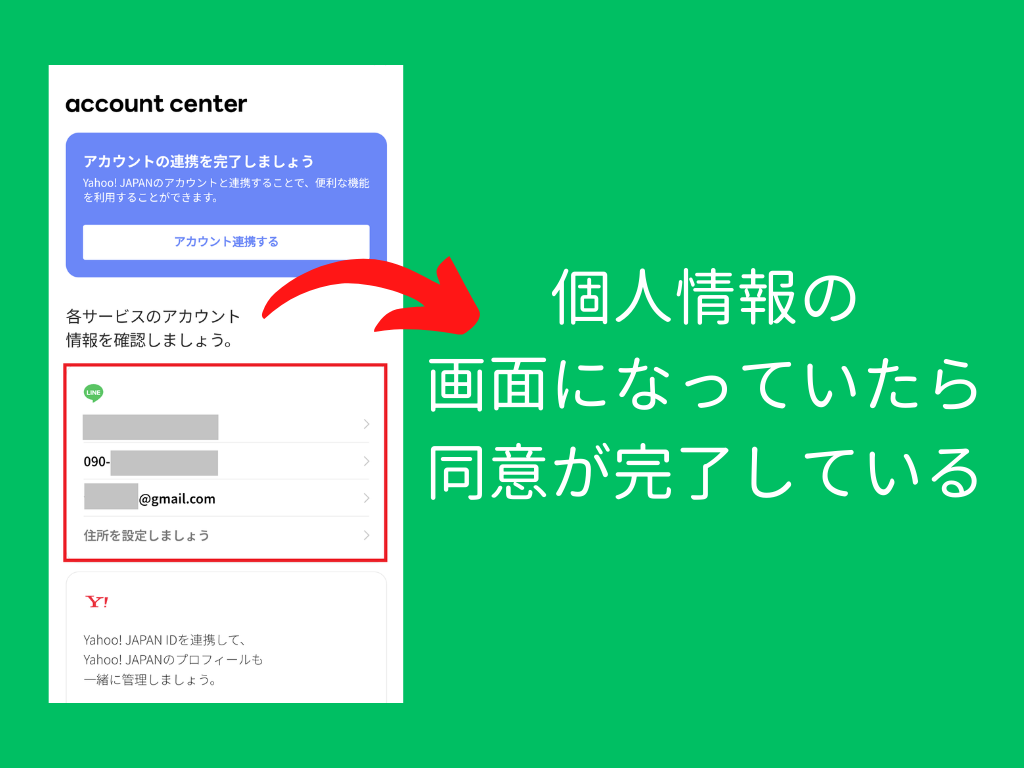
2026年現在、日常のコミュニケーションやビジネスインフラとして欠かせないスマートフォンアプリ「LINE」において、「利用規約の同意画面が表示されず、アプリが急に使えなくなった」というトラブルに直面するユーザーが相次いでいます。トーク画面が開けなくなったり、アプリが強制終了したりといった予期せぬ不具合は、連絡網の遮断につながるため非常に焦るものです。
本記事では、LINEで利用規約の同意画面が出ない原因や、アップデート手順、キャッシュ削除、再インストールといった今すぐ試せる具体的な解決策を、最新の調査データと技術的背景をもとに徹底解説します。
📌 【この記事の重要ポイントまとめ】
- 要点1:利用規約の同意画面が出ない主原因は、アプリのバージョン古さやOS側のキャッシュ・メモリ一時不具合である。
- 要点2:アプリの強制終了、ストアからの最新アップデート、キャッシュクリアを順に試すことで多くのケースで復旧可能。
- 要点3:再インストールを行う際は、必ずアカウント引き継ぎ設定やトーク履歴のバックアップ状況を確認することが不可欠。
LINEで利用規約の同意画面が出ず使えなくなる主な原因
LINEを起動した際に突如として利用規約への同意を求められ、本来表示されるはずの「同意する」ボタンや画面そのものがポップアップしない現象には、いくつかの明確なシステム的背景が存在します。多くの場合、アプリケーションのバージョンと、スマートフォン本体のOSやWebビュー(WebView)コンポーネントとの間で一時的な不整合が生じていることが引き金となります。
特に、長期間アプリの自動アップデートをオフにしていたり、古いOS環境のままLINEを使い続けたりしていると、新しく改定された利用規約のHTMLコンテンツや認証モジュールをアプリが正しく描画できなくなるケースが確認されています。また、ネットワークの接続状況が不安定な状態で起動すると、利用規約データの読み込みに失敗し、そのまま画面がフリーズして進行不可に陥るトラブルも少なくありません。
今すぐ試したい!利用規約画面が出ないときの基本の対処法
同意画面が表示されずにアプリが使えない状態に陥った場合、あわてて再インストールを行う前に、まずは安全かつ確実に行えるいくつかのステップを順番に試すことが重要です。公式のヘルプや専門家の見解に基づいた、最も効果的な対処手順を順に確認していきましょう。
最初に行うべきなのは、スマートフォンの端末本体の再起動と、LINEアプリの完全終了(タスクキル)です。メモリ上に残った一時的な不具合やプロセス競合が原因である場合、これだけで画面が正常に再描画されるケースが多くあります。それでも改善しない場合は、モバイル回線(4G/5G)とWi-Fiの接続を切り替えて、通信環境のリフレッシュを試みてください。
LINEアプリおよび関連システムのアップデート手順
利用規約の同意画面が出ないトラブルにおいて、最も頻繁に原因となるのが「アプリバージョンの古さ」です。LINE側でセキュリティ基準の変更や規約の改定が行われた際、古いバージョンを使用していると新しい同意画面のプログラムを正常に処理できなくなります。
App Store(iPhone版)またはGoogle Playストア(Android版)を開き、手動でLINEアプリの検索を行い、最新バージョンへのアップデートが配信されていないか確認してください。また、Android端末の場合は、システムコンポーネントである「Android System WebView」が最新版に更新されていないと、アプリ内のWebページや同意画面が正しく表示されない不具合が発生しやすいため、関連アプリのアップデート状況も併せてチェックすることが不可欠です。
| 確認項目・手順 | 詳細な内容 | 注意点・留意すべきポイント |
|---|---|---|
| アプリのバージョン確認 | ストア(App Store / Google Play)から最新版へアップデートする | 自動更新がオフになっている場合があるため手動確認が確実 |
| 端末の再起動 | iPhoneまたはAndroid本体の電源を完全に切り、再起動する | 一時的なメモリ不足やプロセスのフリーズを解消 |
| キャッシュの削除 | 端末の設定からアプリのキャッシュデータをクリアする | トークデータ自体は消えないが、誤って「データ削除」を選ばないよう注意 |
| バックアップの確認 | 再インストール前のトーク履歴および引き継ぎ設定の確認 | バックアップがない状態で削除すると履歴が消失するリスクあり |
キャッシュ削除とアプリ再インストールの注意点
上記の対処法をすべて試しても同意画面が正常に出ない場合、最終的な解決策として「アプリのキャッシュ削除」や「再インストール」を検討せざるを得ない状況になります。しかし、ここで最も注意しなければならないのが、大切なトーク履歴やアカウントデータの消失リスクです。
Android端末であれば、設定画面の「アプリ」からLINEを選択し、「キャッシュを消去」を実行することで、保存データへの影響を最小限に抑えつつ不具合を解消できる場合があります。一方、アプリを完全にアンインストールして入れ直す必要がある場合は、事前にメールアドレスや電話番号、パスワードが正しく登録されているか、また直近のトーク履歴のクラウドバックアップが正常に行われているかを必ず確認してから実行してください。
万が一ログインできない・アカウントが凍結された場合の切り分け
「同意画面が出ない」という表面的な症状の裏に、実はアカウントのロックや一時的な凍結、あるいは機種変更時の引き継ぎミスが隠れているケースもあります。単なる画面の表示不良ではなく、ログイン認証の段階でエラーコードが表示される場合は、規約違反による制限や、複数端末からの不正アクセス検知によるセキュリティロックの可能性があります。
もしログイン情報の入力やパスワードの再設定でも解決せず、公式のサポート窓口へ問い合わせる必要がある場合は、エラー画面のスクリーンショットを保存し、登録している電話番号やメールアドレスを正確に伝えることが早期解決への近道となります。憶測で何度もログイン試行を繰り返すと一時的なペナルティが課されることもあるため、慎重な対応が求められます。
【line 使えなくなる同意画面出ない】に関するよくある質問(FAQ)
Q1:利用規約の同意画面が出ないまま放置すると、アカウントは削除されてしまいますか?
A1:単にアプリの表示不具合やバージョン古さが原因である場合、放置しただけで直ちにアカウントが削除されることは基本的にありません。ただし、長期間放置すると重要なセキュリティアップデートや規約変更への対応が遅れるため、早めのバージョン更新を推奨します。
Q2:キャッシュを削除すると、これまでのトーク履歴や写真は消えてしまいますか?
A2:アプリの設定から「キャッシュを消去」を行う場合、一時的なキャッシュデータのみが削除されるため、トーク履歴や写真などの重要データは保持されます。ただし、誤って「ストレージを消去」や「データ削除」を選択すると初期化される危険があるため注意してください。
Q3:再インストールを試す前に必ずやっておくべき準備は何ですか?
A3:アカウントに登録している電話番号、パスワード、メールアドレスの確認に加え、iCloud(iPhone)やGoogleドライブ(Android)を用いたトーク履歴のバックアップが必須です。これらを確認しておかないと、再インストール後に過去のトークが復元できなくなる恐れがあります。
まとめ:今後のトラブルを防ぐためのポイントと判断基準
LINEで利用規約の同意画面が表示されず使えなくなるトラブルは、多くの場合、アプリのバージョン更新や端末の再起動、適切なキャッシュ管理によって確実に克服できるものです。日頃からOSやアプリケーションを最新の状態に保ち、定期的なバックアップ習慣をつけておくことが、デジタル社会における最大の防御策となります。
万が一同様の不具合に見舞われた際は、あわててデータを削除するのではなく、通信環境の確認、ストアからのアップデート、そして正確な引き継ぎ情報の把握という基本手順に沿って冷静に対処していきましょう。 (出典: line 使え なくなる 同意 画面 出 ない(Yahoo!ニュース))
関連フォトギャラリー
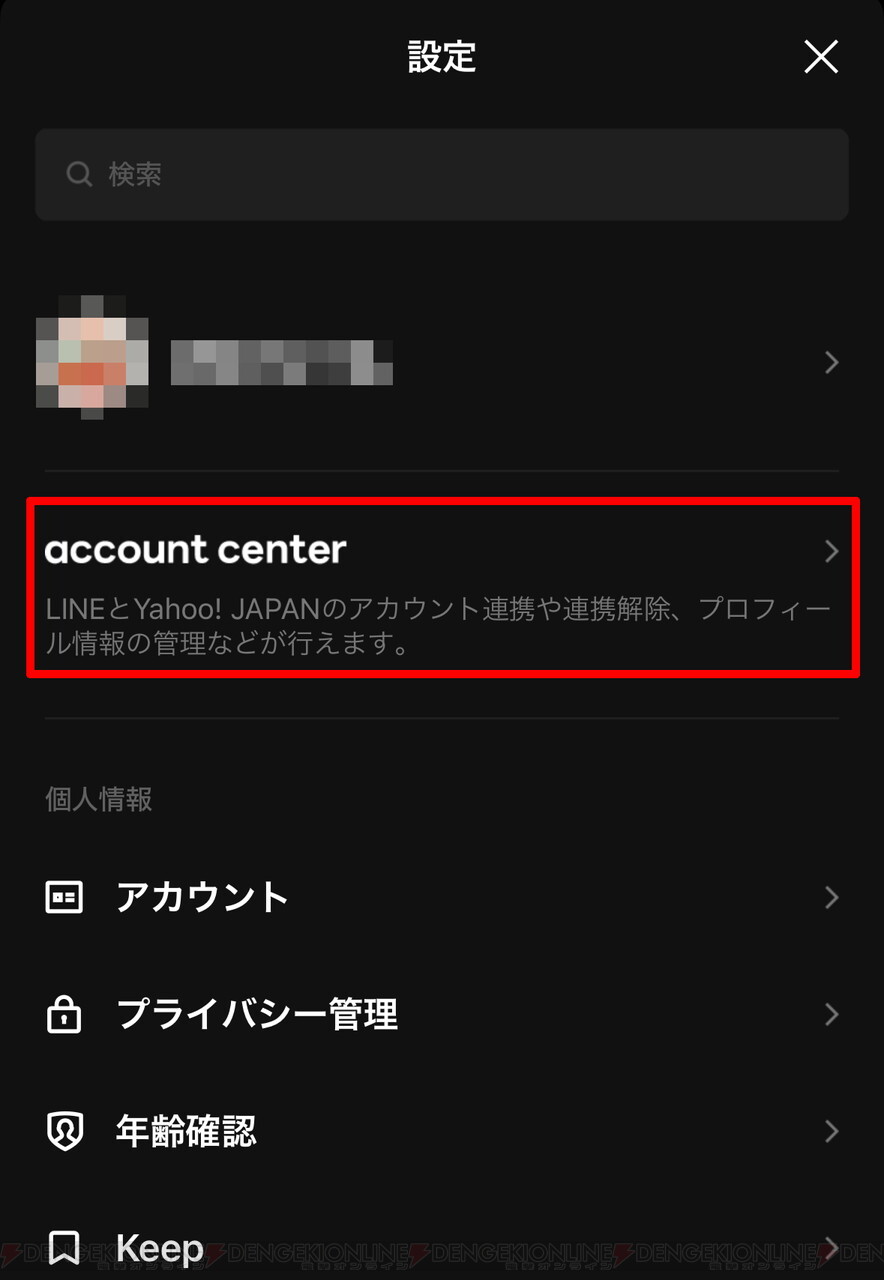
line 使えなくなる同意画面出ない

line 使えなくなる同意画面出ない
