iPhoneの「探す」アプリには、大きく分けて2つの機能があります。
- 人を探す: 友達や家族が共有している位置情報を確認する機能。
- デバイスを探す: 自分やファミリー共有グループのメンバーが所有するApple製デバイスを探す機能。
友達の居場所を確認したい場合に使うのは、基本的に「人を探す」です。
Apple公式ユーザーガイドによると、友達が自分の位置情報を共有すると、相手の名前を選択するだけで地図上に現在地を表示できます。
友達の位置情報を確認する基本手順
1. iPhoneの「探す」アプリを開く。
2. 画面下部の「人を探す」をタップする。
3. 位置情報を確認したい友達の名前を選択する。
4. 相手が位置情報を共有していれば、地図上に現在地が表示される。
5. 必要に応じて「経路」をタップし、マップで相手の場所までの道順を確認する。
ここで注意したいのは、友達の名前が連絡先に登録されているだけでは、位置情報は表示されないという点です。
相手が位置情報を共有していることが前提になります。
友達が位置情報を共有していない場合
「人を探す」に友達の名前が表示されない場合でも、位置情報の共有をリクエストできます。
操作方法は次のとおりです。
1. 「探す」アプリを開く。
2. 「人を探す」で位置情報を確認したい友達を選択する。
3. 「位置情報のフォローをリクエスト」をタップする。
4. 友達にリクエストが届く。
5. 相手が承認して位置情報を共有すると、地図上で確認できる。
友達がリクエストを承認しなければ、位置情報は表示されません。
また、リクエストを送る側も自分の位置情報を共有できる状態にしておく必要があります。
【設定手順を解説】iPhoneで友達と位置情報を共有する方法
位置情報共有を始めるには、共有する側のiPhoneで設定を行います。
ここでは、友達とお互いの居場所を確認したい場合を想定して、具体的な操作を整理します。
手順1:「探す」で自分の位置情報共有をオンにする
まず、位置情報を共有する側が次の操作を行います。
1. 「探す」アプリを起動する。
2. 画面下部の「自分」をタップする。
3. 「自分の位置情報を共有」をオンにする。
4. 「共有元」に表示されているデバイスを確認する。
5. 必要に応じて「このiPhoneを自分の位置情報に使用」を選択する。
複数のApple製デバイスを使っている場合、位置情報の共有元が別の端末になっている可能性があります。
普段持ち歩いているiPhoneの位置を共有したいなら、共有元の設定も確認してください。
手順2:「人を探す」から友達を追加する
続いて、共有相手を登録します。
1. 「人を探す」をタップする。
2. 追加ボタンを選択する。
3. 「自分の位置情報を共有」をタップする。
4. 共有したい友達の名前や連絡先を入力する。
5. 「送信」または完了操作を行う。
6. 共有する期間を選択する。
これで位置情報を共有できます。
手順3:友達側で共有を承認する
友達から位置情報の共有リクエストが届いた場合は、相手のiPhoneで「探す」を開きます。
「人を探す」に表示されたリクエストの下にある「共有」をタップし、希望する共有期間を選びます。
共有したくない場合は「キャンセル」を選択できます。
ここで押さえておきたいのは、自分が友達に位置情報を共有したことと、友達の位置情報を確認できることは別だという点です。
友達の現在地も知りたい場合は、相手からの共有または位置情報共有リクエストの承認が必要です。
位置情報共有に必要な設定一覧
| 設定項目 | 確認する場所 | 役割 |
|---|---|---|
| 位置情報共有 | 探す→自分 | 自分の居場所を共有する |
| 共有元 | 探す→自分 | 位置情報を送る端末を選ぶ |
| 位置情報サービス | 設定→プライバシーとセキュリティ | 位置情報へのアクセスを許可する |
| 友達の追加 | 探す→人を探す | 共有相手を指定する |
| 共有期間 | 共有開始時の選択画面 | 共有を継続する期間を決める |
位置情報サービスがオフになっていると、共有設定を行っていても相手に位置情報が表示されない場合があります。Apple公式の案内でも、この設定の確認が推奨されています。
【共有期間はいつまで?】1時間・明け方まで・無期限の違い
iPhoneの位置情報共有では、相手に居場所を知らせる期間を選択できます。
Appleの案内では、主な選択肢として「1時間」「明け方まで」「無期限」が用意されています。また、対応する画面ではカスタム設定によって期間や終了時刻を調整できます。
共有期間の比較
| 共有期間 | 特徴 | おすすめの利用場面 |
|---|---|---|
| 1時間 | 短時間だけ共有 | 待ち合わせ |
| 明け方まで | その日の夜間など一定時間共有 | 旅行・イベント |
| 無期限 | 自分で停止するまで共有 | 家族・親しい友達 |
| カスタム | 終了時刻などを指定 | 特定の予定に合わせる |
1時間の共有が向いているケース
友達と駅で待ち合わせをするときや、初めて訪れる場所で合流するときに便利です。
必要な時間だけ位置情報を共有できるため、長期間の共有を避けたい場合にも適しています。
明け方までの共有が向いているケース
夜遅くまで外出する日や、友達と旅行している場合に利用しやすい設定です。
一日限りの予定であれば、無期限に設定する必要はありません。
無期限の共有が向いているケース
日常的に家族や親しい友人と位置情報を共有したい場合に便利です。
ただし、無期限は永久に変更できないという意味ではありません。共有する本人がいつでも停止できます。
編集上のポイントは、共有期間を必要以上に長くしないことです。 待ち合わせのためだけに使うなら、1時間など短い期間を選ぶほうがプライバシーを管理しやすくなります。
【なぜ表示されない?】友達の位置情報が見つからない7つの原因
「探す」を開いても友達の現在地が表示されない場合があります。
このとき、すぐに相手が位置情報の共有を解除したと判断するのは早計です。
設定や通信環境など、複数の原因が考えられます。
1. 友達が位置情報を共有していない
最も基本的な原因です。
友達が位置情報を共有していない場合、地図上に現在地は表示されません。
「位置情報のフォローをリクエスト」を送って、相手の承認を待つ必要があります。
2. 位置情報サービスがオフになっている
位置情報サービスが無効になっていると、位置情報を取得できない場合があります。
次の設定を確認してください。
「設定」→「プライバシーとセキュリティ」→「位置情報サービス」→「探す」
位置情報サービスがオンになっているか確認します。
3. 「自分の位置情報を共有」がオフになっている
相手が共有機能を停止すると、共有先から現在地を確認できなくなります。
「探す」の「自分」から共有設定を確認してもらいましょう。
4. 位置情報を共有する端末が違う
iPhoneとiPadなど複数のApple製デバイスを使用している場合、共有元が別の端末になっていることがあります。
「自分」タブの共有元を確認することが大切です。
5. iPhoneの電源が切れている
バッテリー切れや電源オフによって、リアルタイムの位置情報を更新できないことがあります。
最後に確認された位置情報が表示される場合もありますが、現在地と同じとは限りません。
6. 通信環境に問題がある
モバイル通信やWi-Fiに接続できない環境では、位置情報の更新に影響が出ることがあります。
電波の届く場所に移動してから、再度確認してみましょう。
7. 共有期間が終了している
1時間などの期限付き共有を選んでいた場合、期間が終了すると位置情報を確認できなくなります。
改めて共有してもらう必要があります。
原因別の確認方法
| 表示・症状 | 考えられる原因 | 対応方法 |
|---|---|---|
| 名前が表示されない | 共有設定や登録の問題 | 共有状態を確認 |
| 位置情報が見つかりません | 位置情報を取得できない | 相手の設定・端末状態を確認 |
| 古い位置が表示される | 更新できていない | 通信・電源を確認 |
| 共有が突然終了した | 期間終了や共有停止 | 相手に再共有を依頼 |
| 現在地がずれている | 正確な位置情報が無効など | 位置情報の設定を確認 |
なお、「正確な位置情報」がオフの場合は、表示される位置の精度に影響することがあります。
Appleの説明でも、友達との距離を確認したい場合には「正確な位置情報」をオンにするよう案内されています。
【重要な違い】友達の居場所を探す方法と紛失したiPhoneを探す方法
ここは混同しやすいポイントです。
「探す」アプリでは人の位置情報とデバイスの位置情報を確認できますが、両者は目的も利用条件も異なります。
人を探す場合とデバイスを探す場合の比較
| 比較項目 | 人を探す | デバイスを探す |
|---|---|---|
| 主な目的 | 友達や家族の居場所を確認 | 紛失した端末を発見 |
| 対象 | 位置情報を共有した人 | Apple Accountに関連付けられた端末など |
| 必要な条件 | 相手による位置情報共有 | 事前の「探す」設定 |
| 主な表示 | 人の現在地 | 端末の現在地・最後の位置情報 |
| 主な操作 | 位置情報の確認・経路表示 | サウンド再生・紛失モードなど |
友達がiPhoneをなくした場合はどうする?
友達がiPhoneを紛失した場合、通常の「人を探す」だけでは、紛失した端末を自動的に検索できません。
基本的には、端末の所有者本人が「探す」を使って端末を検索します。
Apple公式サポートでは、次の方法が案内されています。
- 所有者の別のApple製デバイスから「探す」を利用する。
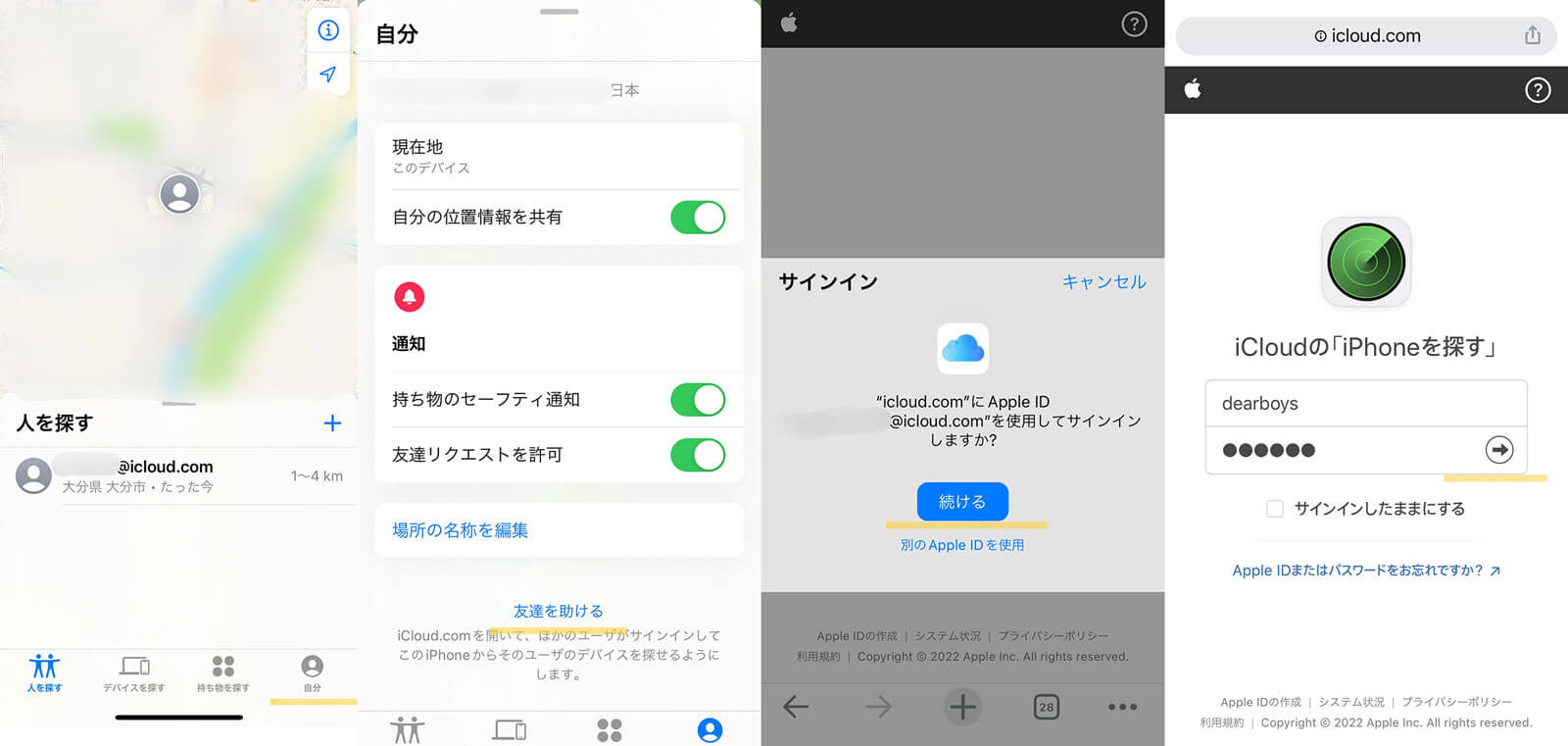
- iCloud.comの「デバイスを探す」を利用する。
- ファミリー共有グループのメンバーに探すのを手伝ってもらう。
友達の端末だからといって、Apple Accountのパスワードを聞き出して自分の端末に入力する必要はありません。所有者本人が正規の方法で操作するのが基本です。
家族が紛失したiPhoneを探す方法
家族の場合は、Appleの「ファミリー共有」を利用できます。
ファミリー共有グループのメンバーと位置情報を共有している場合、家族の「探す」アプリから紛失したデバイスを確認できることがあります。
基本的な操作は次のとおりです。
1. 家族のiPhoneで「探す」アプリを開く。
2. 「デバイスを探す」を選択する。
3. 紛失した家族のiPhoneを一覧から探す。
4. 対象の端末を選択して地図上の位置を確認する。
5. 必要に応じてサウンド再生や紛失モードを利用する。
紛失モードを利用すると、端末をロックし、連絡先情報を表示するなどの対応ができます。
ただし、紛失する前に「iPhoneを探す」が有効になっている必要があります。
iPhoneがオフラインでも探せる?
Appleには「探す」ネットワークという仕組みがあります。
対応するApple製デバイスでは、Wi-Fiやモバイル通信に接続されていない状態でも、周囲のApple製デバイスのネットワークを利用して位置情報を確認できる場合があります。
また、対応iPhoneでは「探す」ネットワークが有効になっていれば、電源を切った後も最大24時間、低電力予備電力の状態では最大5時間、位置を確認できる場合があります。
最後に確認された位置情報についても、条件によって最大7日間表示されます。
ただし、これは主に紛失したApple製デバイスを探すための機能です。
友達が「人を探す」で共有するライブ位置情報と、オフラインのiPhoneを探す機能は同じではありません。 友達のスマートフォンがオフラインだからといって、必ず現在地を取得できるわけではないのです。
【プライバシー対策】iPhoneの位置情報共有を停止する方法と注意点
位置情報共有は便利ですが、自分の居場所を継続的に相手へ知らせる機能でもあります。
共有を始める前に、停止方法も知っておきましょう。
特定の友達との共有を停止する
1. 「探す」アプリを開く。
2. 「人を探す」をタップする。
3. 共有を停止したい相手を選択する。
4. 「自分の位置情報の共有を停止」をタップする。
5. 確認画面で停止する。
これで特定の相手との共有を停止できます。
全員への位置情報共有を停止する
すべての共有相手に自分の位置情報を知らせたくない場合は、次の操作を行います。
1. 「探す」アプリを開く。
2. 「自分」をタップする。
3. 「自分の位置情報を共有」をオフにする。
これで位置情報の共有を全体的に停止できます。
共有を停止すると相手に通知される?
Appleのサポート情報によると、特定の相手との位置情報共有を停止しても、停止したことを知らせる通知は相手に届きません。
ただし、相手が「探す」を開けば、位置情報が確認できなくなったことに気付く可能性はあります。
また、「探す」だけでなく、メッセージなど別のアプリから共有を停止した場合も、ほかのアプリでの位置情報共有に反映されます。
位置情報共有を利用するときの注意点
安全に利用するためには、次の点を意識してください。
- 共有する相手を信頼できる友達や家族に限定する。
- 待ち合わせなど一時的な用途なら短い共有期間を選ぶ。
- 不要になった共有は自分で停止する。
- 共有元の端末が正しいか確認する。
- 自分の位置情報を誰が確認できる状態なのか定期的に見直す。
位置情報は、自宅や職場、通学先など生活パターンを推測できる情報です。
便利さだけでなく、共有する範囲と期間を自分で管理することが大切です。
【友達のiPhoneを探す】に関するよくある質問(FAQ)
Q1:友達の電話番号だけでiPhoneの現在地を調べられますか?
A1:いいえ。電話番号を入力するだけで友達の現在地を調べる機能はありません。「探す」で相手の位置情報を確認するには、相手が位置情報を共有する必要があります。
Q2:友達に知られずにiPhoneの位置情報を確認できますか?
A2:相手の同意なしに「人を探す」で位置情報を確認することはできません。位置情報共有のリクエストを送り、相手が承認する必要があります。
Q3:友達のiPhoneの電源が切れていても探せますか?
A3:人のライブ位置情報をリアルタイムで確認することは難しくなります。ただし、紛失したデバイスについては、事前に「探す」ネットワークを有効にしている対応機種であれば、電源オフ後も一定時間位置情報を確認できる場合があります。
Q4:位置情報を共有すると相手にも自分の現在地が表示されますか?
A4:必ずしもそうではありません。自分が位置情報を共有しても、相手の位置情報が自動的に共有されるとは限りません。相手側からも共有してもらう必要があります。
Q5:位置情報の共有期間を後から変更できますか?
A5:共有を停止したり、改めて希望する期間で共有を設定したりできます。継続的な共有が不要になった場合は、いつでも停止できます。
Q6:Androidスマートフォンを使っている友達の位置情報も確認できますか?
A6:Appleの「探す」の「人を探す」はAppleの位置情報共有機能です。Androidユーザーとの共有では、Googleマップなど、双方が利用できる位置情報共有サービスを検討してください。
まとめ:友達のiPhoneを探すなら同意と共有期間の設定が基本
友達のiPhoneを探す場合、Apple純正の「探す」アプリを利用するのが基本です。
「人を探す」から友達の位置情報を確認できますが、相手が位置情報を共有していることが前提になります。
今回紹介した重要なポイントを整理すると、次のとおりです。
- 友達の位置情報は「探す」の「人を探す」で確認する。
- 相手の位置情報が表示されない場合は共有リクエストを送る。
- 共有期間は1時間・明け方まで・無期限などから選べる。
- 位置情報が表示されない場合は設定や通信環境を確認する。
- 紛失したiPhoneを探す場合は「デバイスを探す」を利用する。
- 位置情報の共有は本人がいつでも停止できる。
2026年10月時点でも、位置情報共有を利用する際の基本は変わりません。
大切なのは、友達の居場所を一方的に調べるのではなく、お互いが納得したうえで必要な範囲だけ共有することです。
待ち合わせや旅行、家族との連絡など、目的に合った共有期間を選べば、「探す」は日常生活をより便利で安心できるものにしてくれます。
主な情報確認先:Apple公式サポート「iPhoneの『探す』で位置情報を共有する」「iPhoneの『探す』で友達を探す」「iPhoneで位置情報を共有する」「ファミリーメンバーのデバイスを探す」「紛失したiPhoneやiPadを見つける方法」。2026年10月31日時点。 (出典: 友達 の iphone を 探す(Yahoo!ニュース))
関連フォトギャラリー

友達の iphone を探す
友達の iphone を探す
